图传(VT02&VT12)使用教程
主控版本与单机版本的区别
主控版本与单机版本唯一的区别在于,主控版本你给主控设置好机器人的兵种就会有不同的信道,不需要单独的设置。单机版本是需要自己单独的设置信道进行使用,但是可以不用连接主控,方便操作手带回宿舍和家。
更新单机版本后是无法被主控识别的,你可以把单机版本更新成常规版本才会被主控识别,可以参照第三步的单机版本升级成常规版本的教程。
同时所有说的步骤都是必要步骤,请大家务必要弄好,总会有一端发送一段接收。
主要参考的是《RoboMaster裁判系统相机图传模块VT02&VT12(单机版).pdf》和《RoboMaster图传模块VT02&12使用说明书-CN&EN.pdf》、《RoboMaster裁判系统用户手册》、《RMUC 2026 赛事引擎联网操作手册》可去资料站进行查找和查阅。
更新日志
- V1.0 2026年1月5日:接主控连接旧图传的大概步骤
- V1.2 2026年1月6日:详细添加了单机版本,以及修改之前的一些文章错误
- V1.3 2026年1月10日:解决一个不存在的问题,详细解答了为什么刷了单机版固件会导致无法被主控识别,并且处于离线状态,修复和更新一些问题
准备工作
安装和下载一下文件:
- 赛事引擎选手端:赛事引擎选手端
- RoboMaster Tool 2(裁判系统固件更新工具):RobotMaster Tool 2
- 图传驱动(DJI Phantom 4 Drivers_1.2):图传驱动(页面最下面一个)
- 串口助手:UartAssist V5.0.10.exe
删除上传成功
接主控版本操作步骤
-
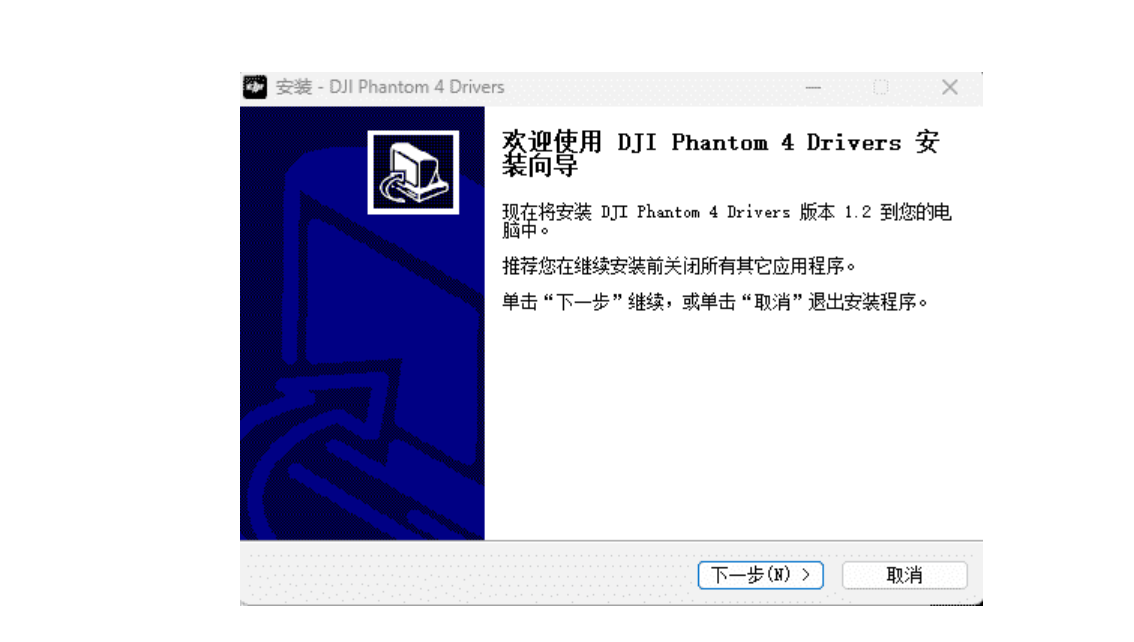
安装图传的驱动,确保能与图传正常连接(链接已经放在上面了)
通过大疆的闲置旧物领取的图传一般都是激活过的,除非拿到的是全新的。
-
参照第一张图片官方给的步骤进行操作
-
将下载好的文件解压放在英文文件夹下(RoboMaster Tool 2、赛事引擎选手端)
-
图传发送端固件更新
- 常规版本升级成更高级版本或者单机版本
- 在固件配置中选择待升级的固件版本。
- 相机图传模块(发送端)VT02,暂不接入裁判系统。
- 选择对应的版本
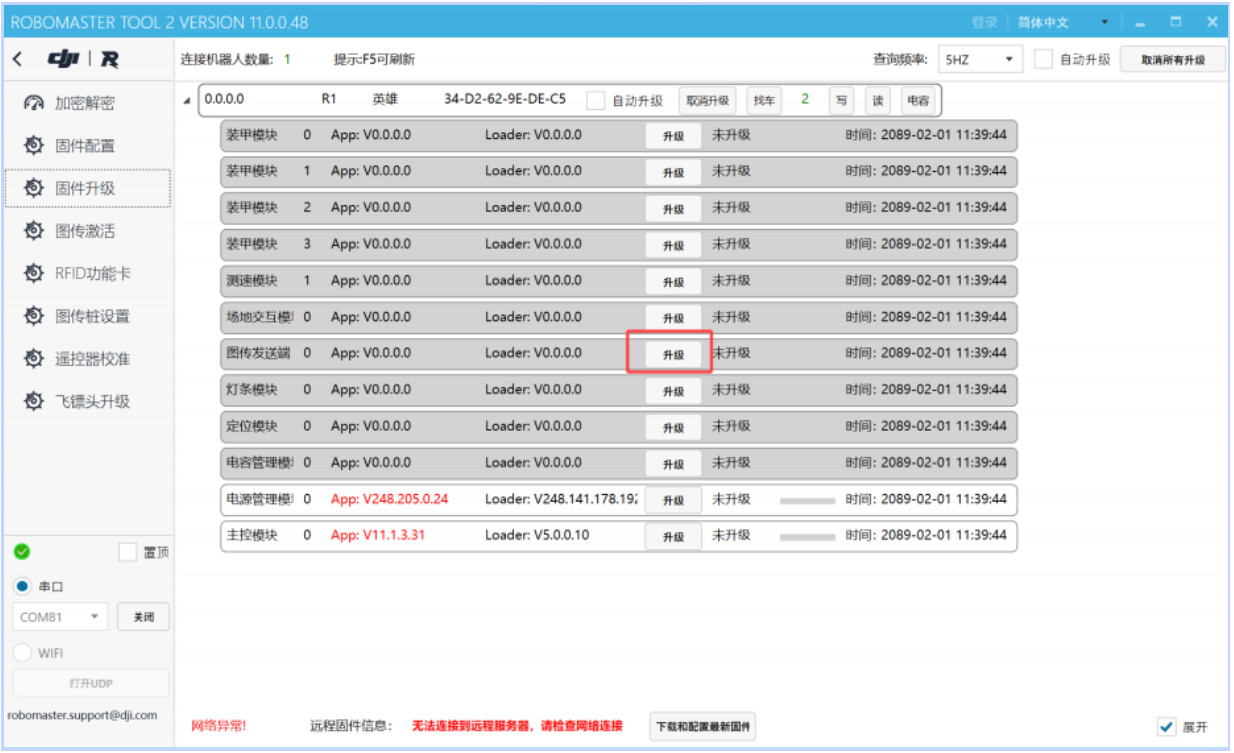
- 点击图传发送端升级,如下图所示:
- 立刻接入相机图传模块(发送端)VT02,等待升级完成即可。
- 常规版本升级成更高级版本或者单机版本
推荐使用的版本号:12.0.0.2(最新版本)
这个版本不需要连接裁判系统进行使用,连接主控模块,包括更新也需要连接主控进行连接。同时信道也是由机器人主控所决定的,修改日志明确写了,单机固件能够脱离裁判系统出图。极力推荐更新到最新版本进行使用,最新版本也支持进行单机出图。
单机版本升级成常规版本
-
在固件配置中选择待升级的固件版本。
-
相机图传模块(发送端)VT02,暂不接入裁判系统。
-
点击图传发送端升级,如下图所示:
-
立刻接入相机图传模块(发送端)VT02,等待升级完成即可。
请打开以下的文件路径安装以下名称的文件(安装请注意应用程序名称)
请打开RoboMasterClient 11.0.1.128文件夹,RoboMasterClient 11.0.1.128\RoboMasterClient\RoboMasterClient_Data\StreamingAssets\Tools这是详细的路径
第一个应用程序:dotnet-runtime-7.0.4-win-x64.exe
第二个应用程序:VC2015~2019_redist.x64.exe
 注意:如果你有更高版本的请忽略安装这个应用程序
安装完成以上应用程序后请给电脑重新启动
-
在主控上选择对应的机器人的兵种型号
-
将图传发送端接上电源线或者接在裁判系统上
电源线的制作:
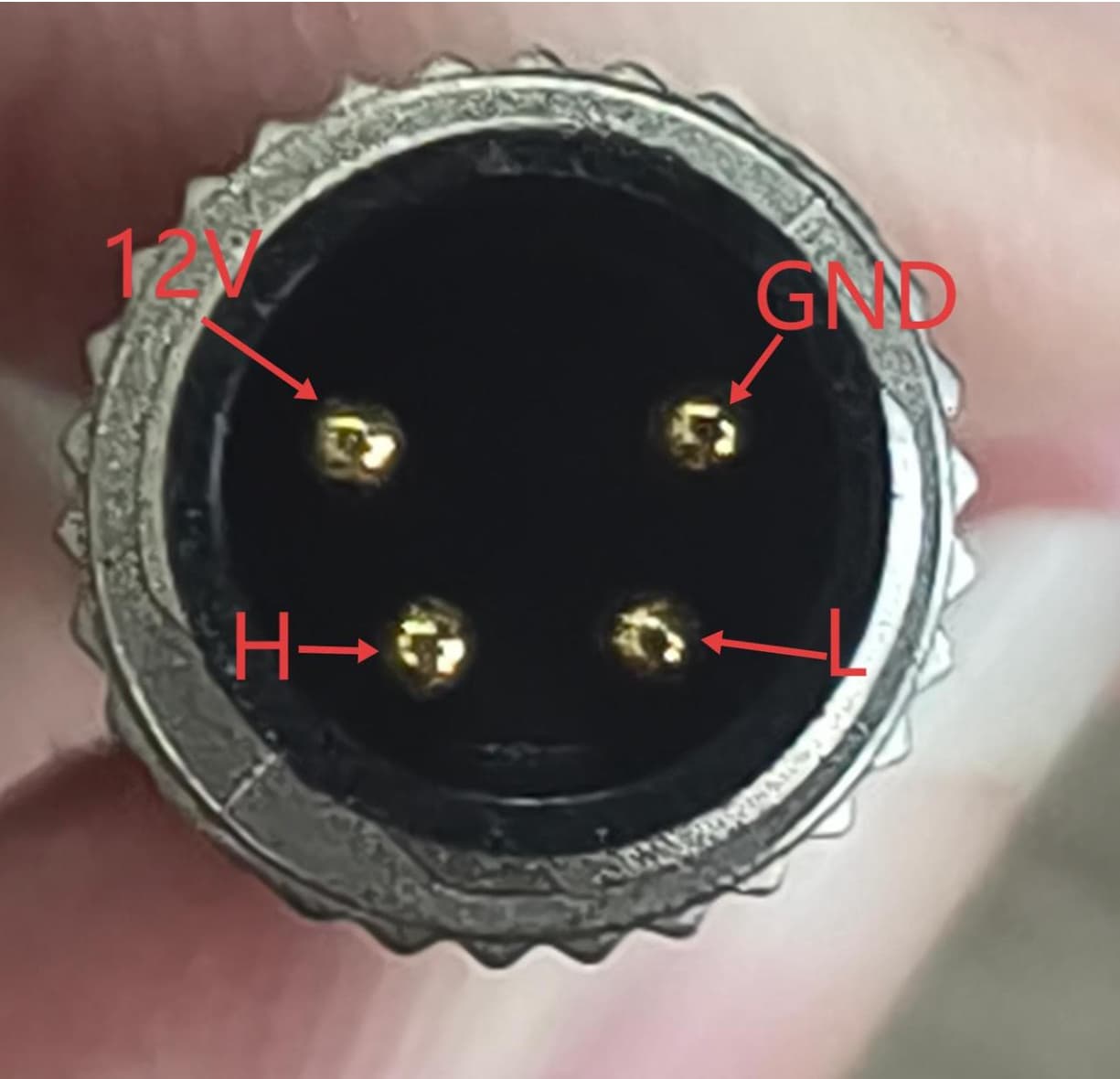
根据用户手册,图传所需供电电源12V,推荐找一个电源适配器,然后分清正负,接上航空插头的12V和GND,这样就可以给图传的发送端供电。
- 打开设置检查是否有以太网接入并将以太网的IP地址手动分配设置成如下参数
请注意以下几点:
- 请注意使用的是数据线不是普通的type-C线(此处注明只是希望大家尽量拿好一点的线,因为要确保数据传输正常)
- 电脑与接收端连接会在设备管理器的网络适配器中显示如下内容(蓝色标注),这样才能够确保我们的能够继续下一步
IP:192.168.42.105
子网掩码:255.255.255.0
注意看相关的描述,要设置成对应的才会有效
注意:一般都是会有两个以太网,如上图所示,注意好自己使用USB端口接的是哪一个(一般会是“无法识别的网络”),例如我上面的以太网就是弄的赛事引擎所设置的,图传的也请按照图传最下面的进行设置。
- 请打开RoboMasterClient 11.0.1.128文件夹下的 start.bat,切记不要直接打开 exe文件
进入该界面之后先检查图传串口的连接,同时检查发送端指示灯是否已经变绿了,如果变绿说明发送端和接收端已经对频成功,一般请款下会有图像显示,如果没有的话,请重启接收端(拔电在重新试下)这样就会有图像呈现了。
之前还有很多人遇到了图传一直都是红色的情况,说明还没有开始对频,我认为可以按照单机版进行设置信道之后也是一样的进行连接,所以如果真有这样的问题,请参考后面的单机版
如果大家以上设置了,信道或者连接状态没有变的话,请选择好对应需要设置的信道,然后点登录试试看
单机版本操作步骤
首先需要准备一个USB转TTL模块、一个SH1.0MM-3P转杜邦线(一边是3P的端子线一边是3P杜邦线),同时安装开头的串口调试助手(方便大家下面也放了)
本串口助手只是觉得能够完成设置所以放在这里,如果大家有更好的请大家分享一下 
UartAssist V5.0.10.exe
删除上传成功
- 打开串口调试助手(这个串口助手启动可能有点慢还请大家见谅)
- 按照单机版本的说明书,通过设置指令给图传的发送端设置通信的信道
大家打开串口助手的时候,请注意好上面的串口配置(波特率 115200,8 位数据位,1 位停止位,无硬件流控,无校验位)
信道的设置也可以参考上面的信道设置图片在步骤7中
步骤可以参考如下图片(这是官方给的设置成信道1,那就登录得选择红方英雄(参照信道设置那一张图),大家想设置成别的信道可以自行更改)
以上就是我对于图传设置的所有看法与设置,请大家参考一下,如果有啥问题或者疑问可以联系我,我们大家一起解决
希望我的这篇文章对你能有所帮助
你们的提问将会成为我们文章完善的动力
同时也欢迎各位加入我们战队的交流群一起交流:1074676852