
经过各位的不懈努力,现在可以在帖子内直接预览3D模型了!本贴将为大家简单讲解如何导出本站可用的 .glb 模型·。
下面假设大家用的都是 SOLIDWORKS 。
SW 2019、2020 、2021、2024有这个功能,2022、2023版本似未提供导出glb格式的选项,可以升级至2024版或者导出为IGS文件后使用3ds Max转为glb格式。
太长不看版本
- 打开你的模型,选择
文件→另存为,格式选中.glb。 - 在这个网站 ,上传刚才导出的
.glb文件进行压缩。 - 压缩后的小模型,可以直接粘贴到帖子编辑区!
图文版本
导出模型
在 SOLIDWORKS 上打开了模型后, 按照以下操作,将模型导出为 .glb 格式:
- 在打开文件后,单击文件 > 另存为。
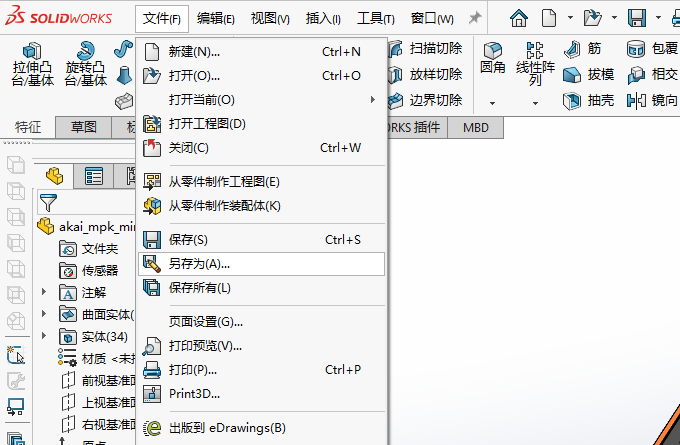
- 在另存为对话框中,选择扩展现实 (*.GLB)。
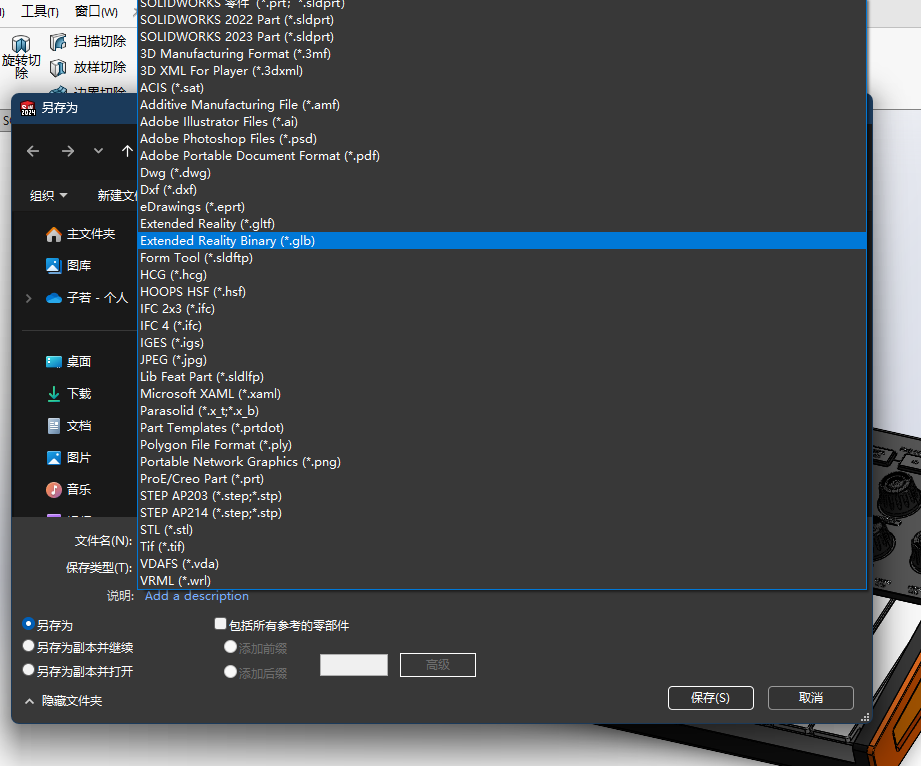
- (可选)还可以选择选项,然后指定你想要的,用于导出扩展现实文件的设置:
- 布景
- 导出视图: 导出 SOLIDWORKS 视图。
- 导出相机:导出 SOLIDWORKS 相机。
- 导出光源: 将光源导出至 Khronos 光扩展 (.KHR_Light) 文件。
- 动画
- 导出运动算例:将时间线动画导出为 glTF 关键帧顺序。
- 导出爆炸视图:将爆炸视图导出为 glTF 关键帧顺序。
- 布景
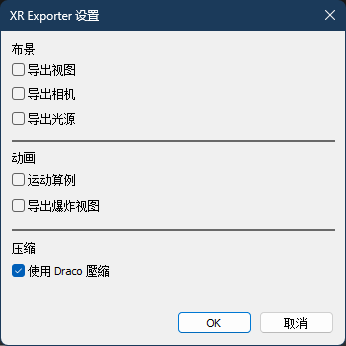
- 单击确定后就开始导出。
注意:大型模型导出时间较长,请耐心等待。
(可选)美化模型
如果在建模的时候没有指定材质、贴图或者颜色,导出后的模型就是白色的。如果大家想要个性化、更加好看的模型,可以来给模型来点自定义!
主要方法如下:
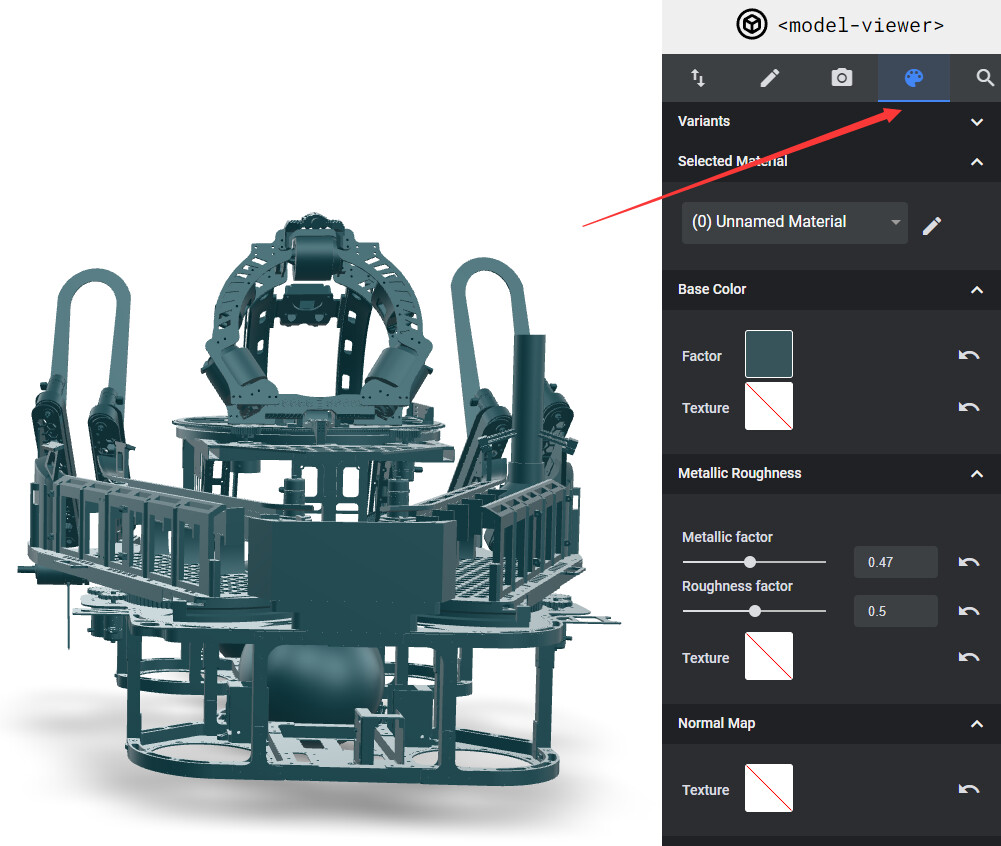
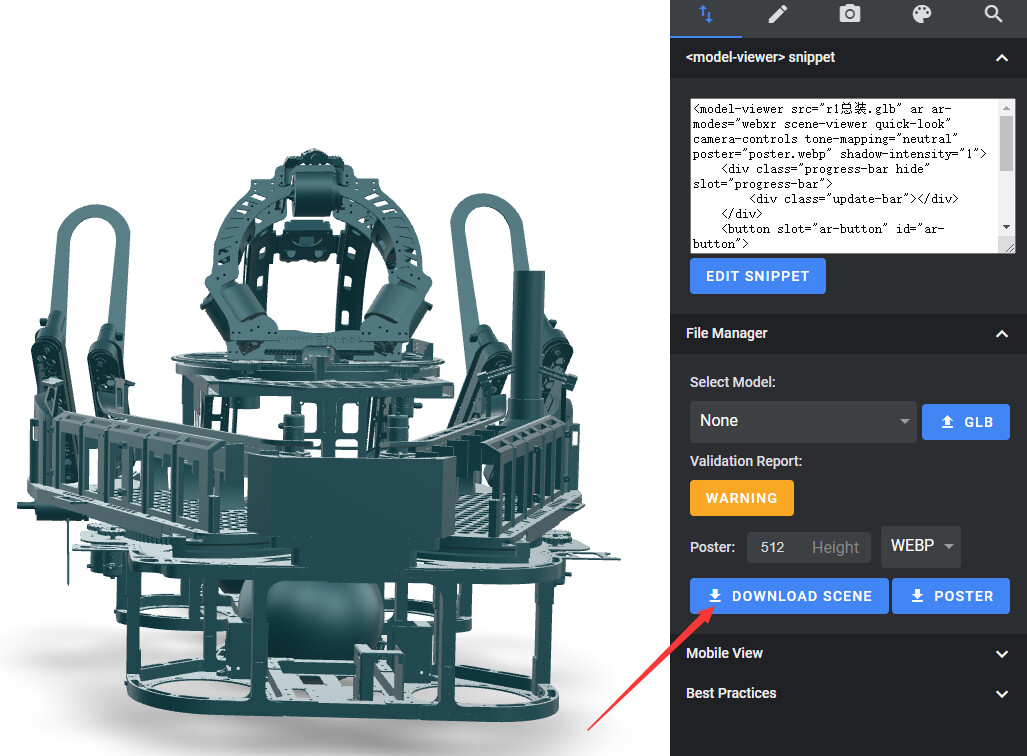
- 使用模型预览网站 进行glb的编辑。
上传模型后在着色盘进行模型修改
使用Download Sense下载修改好的模型
在下载好的model.zio中找到glb文件执行后面的压缩操作(其余文件不重要)
- 回到
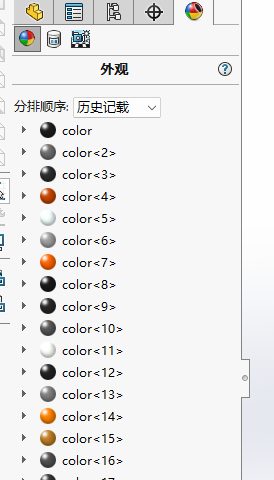
SOLIDWORKS当中指定好材质和颜色。
- 将导出的模型放到其他的建模软件(如
Blender或者3ds Max),在其中进行操作。
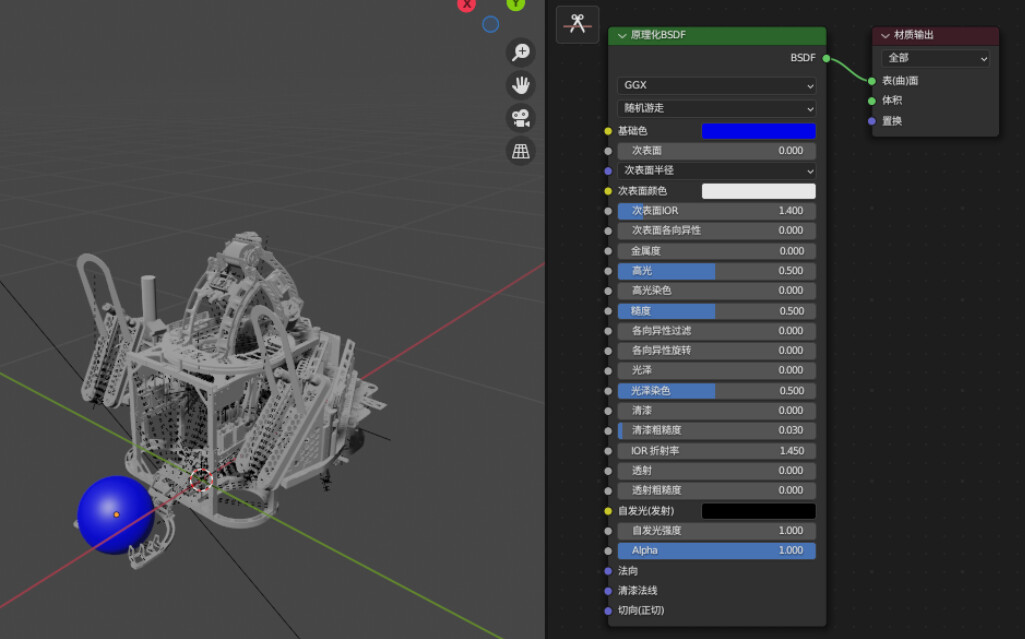
下面为大家简单演示一下在 Blender 中贴图或者指定材质的方法。
将模型导入 Blender
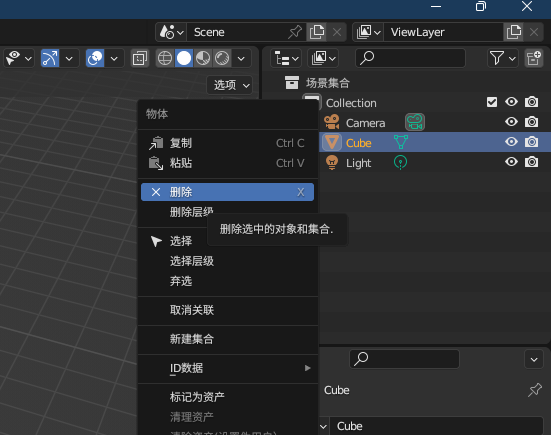
- 打开
Blender, 删除默认的正方体。
- 选择
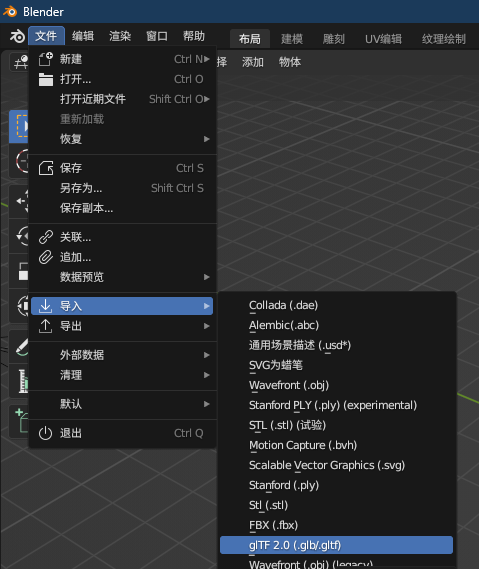
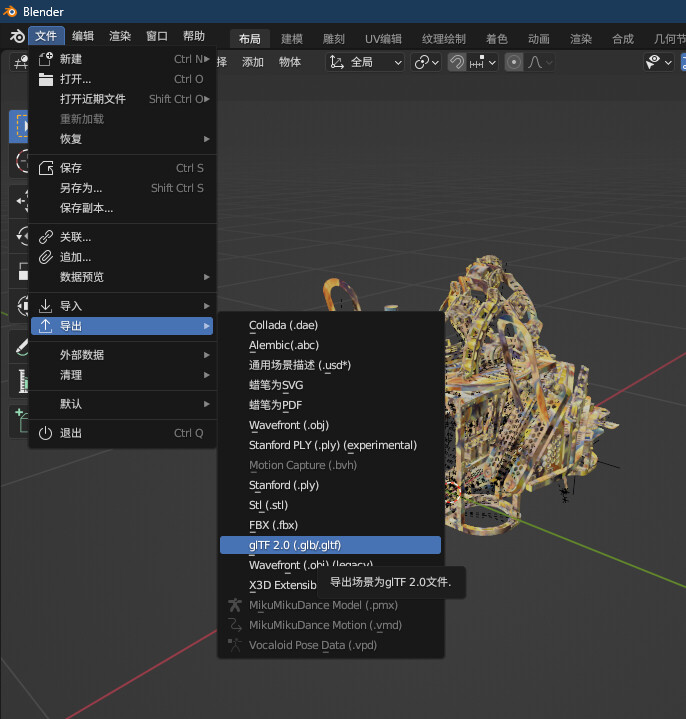
导入→glTF 2.0 (.glb/.gltf),打开之前的文件。
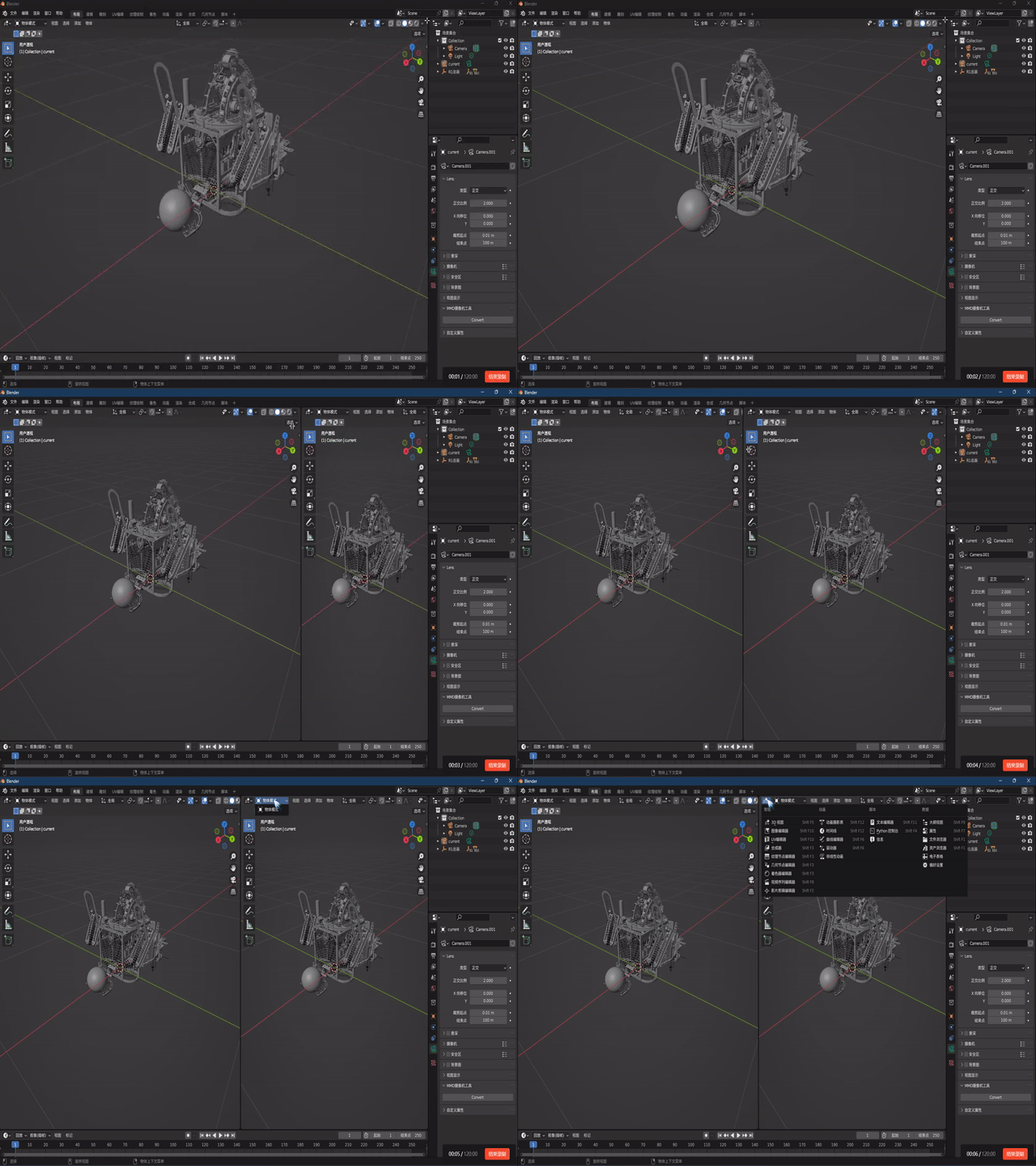
- 鼠标移动到3D视图的右上角,出现十字光标后拖动来打开一个并排窗口。将新打开的窗口切换至
着色器编辑器
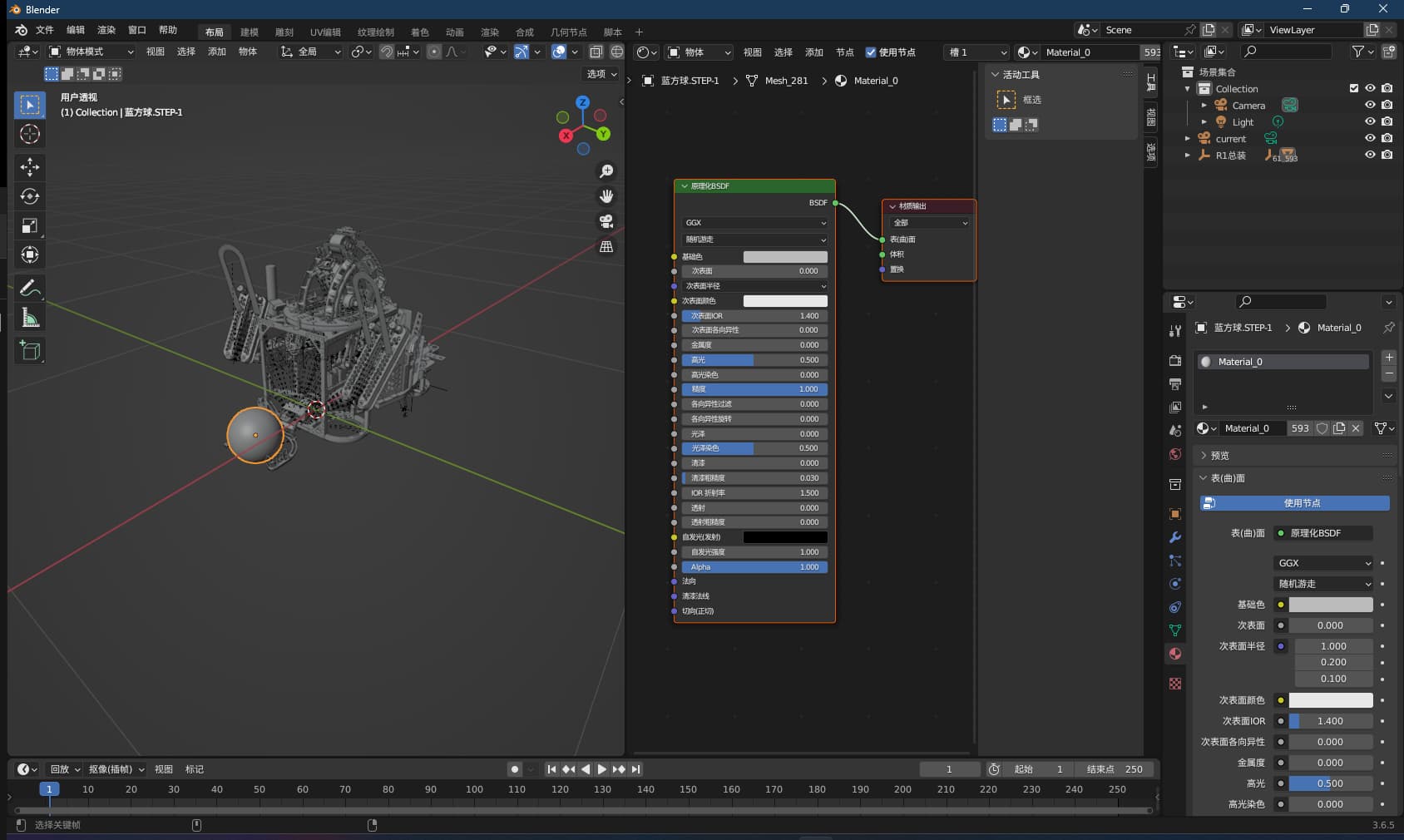
- 任意在3D视图中选取一个没有材质的对象,在着色器编辑器中就会出现目前使用的材质。
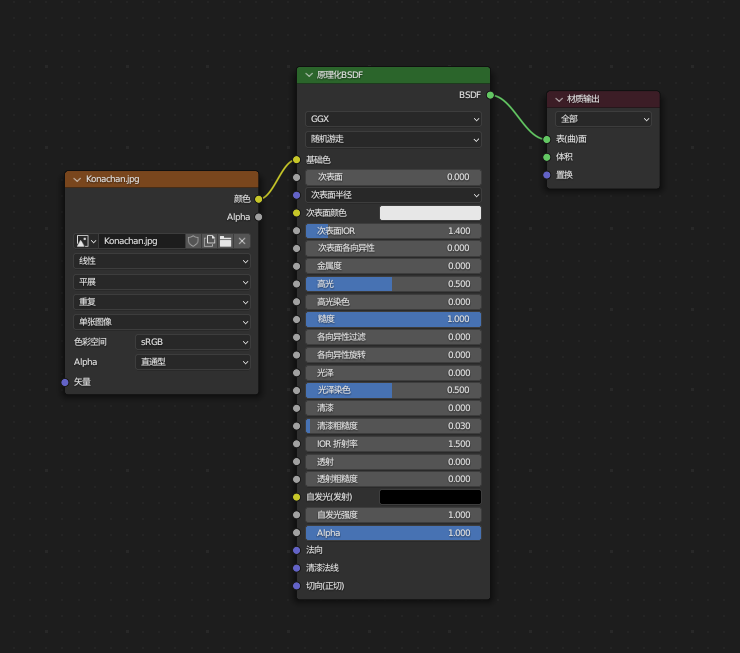
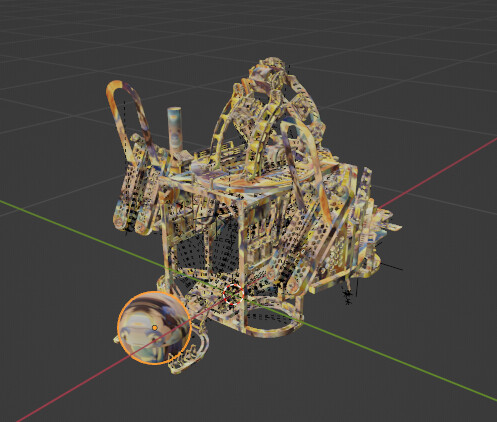
- 选取一个你喜欢的图片作为贴图,拖动到着色器编辑器中,并将其颜色和原理化BSDF的基础色连接起来。
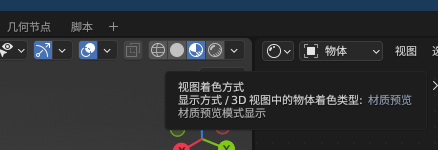
- 在3D视图切换到
材质预览,此时,我们能看到贴图成功了。
- 自定义完成后,同样导出为
.glb。
Tips: 可以在 Model Editor (modelviewer.dev) 这个网站预览你的导出结果哦!
压缩模型
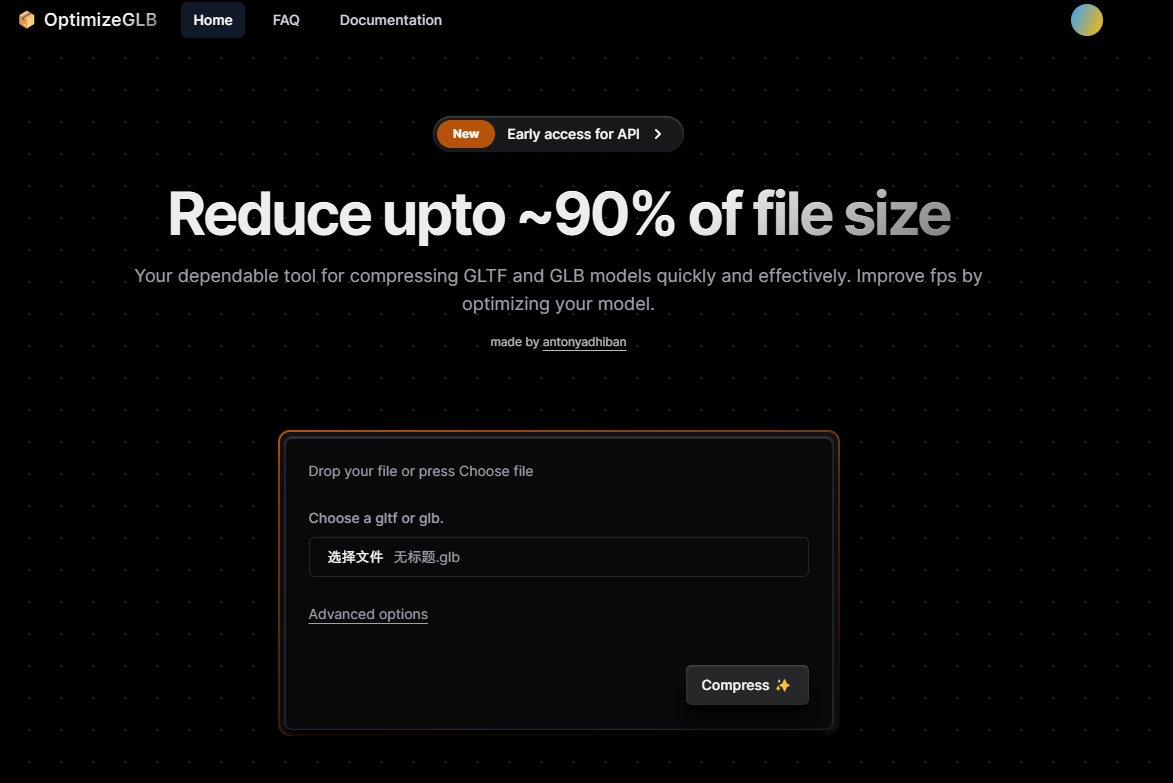
由于本站只能上传不大于 4 MB 的文件, 因此需要对导出的模型进行减面和压缩。
- 打开这个网站 ,点击选择文件,选择我们之前导出的
.glb文件。
- 点击
Compress ✨按钮,就会自动开始压缩模型。 - 模型会在压缩好后自动下载。
上传使用
将压缩好的模型复制粘贴到帖子编辑器中,即可自动识别并上传啦~
完结撒花!
 {\__/}
( • - •)
/つ